

اگر تازه وارد دنیای وردپرس شدهاید و دوست دارید قبل از خرید هاست و دامنه، همه چیز را روی کامپیوتر خودتان تمرین کنید، نصب وردپرس روی زمپ (XAMPP) بهترین نقطه شروع است. زمپ یک بسته نرمافزاری رایگان است که وبسرور Apache، دیتابیس MySQL و زبان PHP را روی سیستم شما اجرا میکند و عملاً یک هاست لوکال روی ویندوز یا مک برایتان میسازد. در این مقاله، مراحل کامل این کار را به صورت کاملاً تصویری و قدم به قدم برای هر دو سیستم عامل ویندوز و مک مرور میکنیم؛ از دانلود و نصب XAMPP گرفته تا ساخت دیتابیس در phpMyAdmin و اجرای نهایی سایت روی لوکال هاست.
اگر هنوز با خود وردپرس آشنا نیستید، اول سراغ مجموعه آموزش وردپرس از صفر تا صد بروید و بعد با این آموزش برگردید. پس تا انتها همراه ما باشید.
چرا وردپرس را روی کامپیوتر شخصی نصب کنیم؟
شاید بپرسید وقتی میشود با چند کلیک وردپرس را روی یک هاست واقعی نصب کرد، چرا سراغ روش پیچیدهتر راهاندازی لوکال برویم؟ پاسخ در سه کلمه خلاصه میشود: آزادی، صرفه و تمرین. وقتی وردپرس روی سیستم شخصی شما اجرا میشود، یک محیط آزمایشی کاملاً خصوصی و رایگان در اختیار دارید که میتوانید در آن هر قدر خواستید خطا کنید، افزونه نصب کنید، قالبها را تست کنید و کدها را دستکاری کنید؛ بدون اینکه حتی یک بازدیدکننده واقعی نگرانتان کند یا هزینهای برای هاست و دامنه پرداخت کنید.
برای طراحان و توسعهدهندگان قالب و افزونه هم اجرای وردپرس روی کامپیوتر شخصی یک نیاز روزمره است؛ چون سرعت بارگذاری صفحات روی لوکال هاست چند برابر سرعت هاست اینترنتی است و فرآیند تست و دیباگ بسیار سریعتر پیش میرود. علاوه بر این، بسیاری از کاربران ترجیح میدهند ابتدا سایت خود را به صورت کامل روی سیستم شخصی آماده کنند و پس از نهایی شدن، آن را یکجا به هاست اصلی منتقل کنند. این یعنی دوران بازسازی سایت هیچوقت در معرض دید عموم قرار نمیگیرد.
از نظر سئو هم تمرین روی لوکال هاست مزیت دارد؛ میتوانید ساختار دستهبندیها، نامک (اسلاگ) نوشتهها و افزونههای سئو را قبل از دیده شدن توسط گوگل تنظیم و تست کنید تا وقتی سایت واقعی منتشر شد، از روز اول با ساختاری تمیز و اصولی کار خود را آغاز کنید. در نتیجه، چند ساعت تمرین روی سیستم شخصی، هزینه و زمان بازطراحی و اصلاح در آینده را به شکل چشمگیری کاهش میدهد.
لوکال هاست چیست؟
لوکال هاست (Localhost) اصطلاحاً به معنای «میزبان محلی» است و به سروری اشاره دارد که نه روی دیتاسنتر، بلکه روی همان کامپیوتری که شما با آن کار میکنید اجرا میشود. وقتی در مرورگر آدرس localhost یا آیپی 127.0.0.1 را وارد میکنید، درخواست شما به هیچ شبکه اینترنتی ارسال نمیشود و به سرور کوچکی پاسخ میدهد که داخل سیستم خودتان است. نتیجه این میشود که سایت شما فقط برای خودتان قابل مشاهده است و سرعت دسترسی هم تقریباً آنی است.
وردپرس برای اجرا به سه جزء نیاز دارد: وبسرور (مثل Apache)، دیتابیس (مثل MySQL یا MariaDB) و مفسر PHP. یک هاست اینترنتی معمولی دقیقاً همین سه جزء را به شما میفروشد. لوکال هاست همان ترکیب را رایگان و روی سیستم خودتان در اختیارتان میگذارد؛ تنها تفاوت این است که سایت شما آفلاین است و فقط از طریق کامپیوتر خودتان دیده میشود.
زمپ (XAMPP) چیست؟
زمپ یکی از محبوبترین و قدیمیترین بستههای نرمافزاری برای ساخت لوکال هاست است. نام XAMPP مخفف است: X یعنی کراسپلتفرم (قابل اجرا روی ویندوز، لینوکس و مک)، A یعنی Apache، M یعنی MySQL (یا MariaDB)، و دو P پایانی هم به معنای PHP و Perl هستند. به زبان ساده، زمپ همه پیشنیازهای اجرای وردپرس را در یک بسته نصبی جمع کرده است تا شما مجبور نباشید هر کدام را جداگانه نصب و پیکربندی کنید.
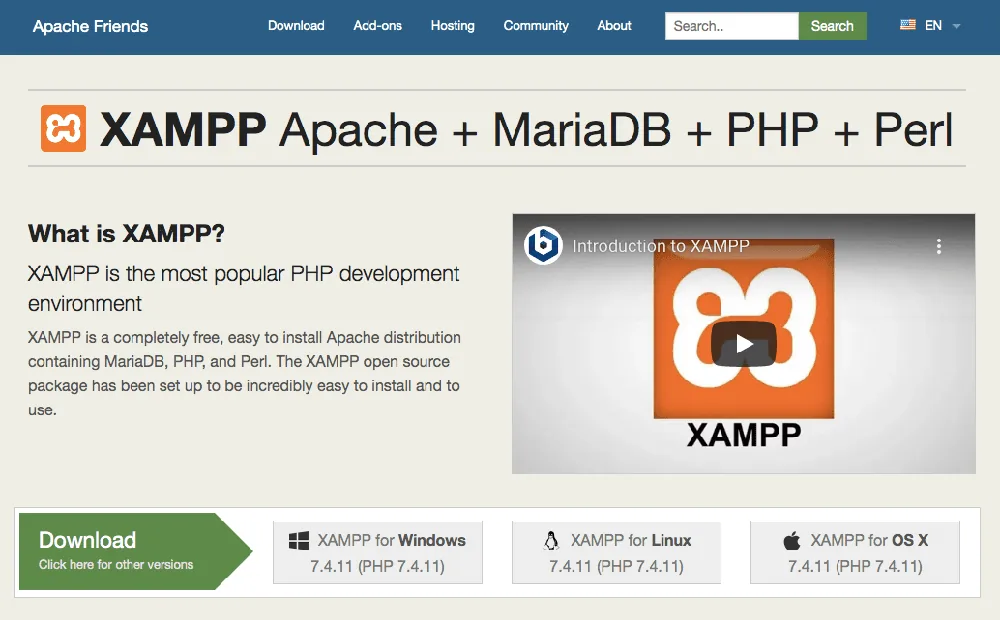
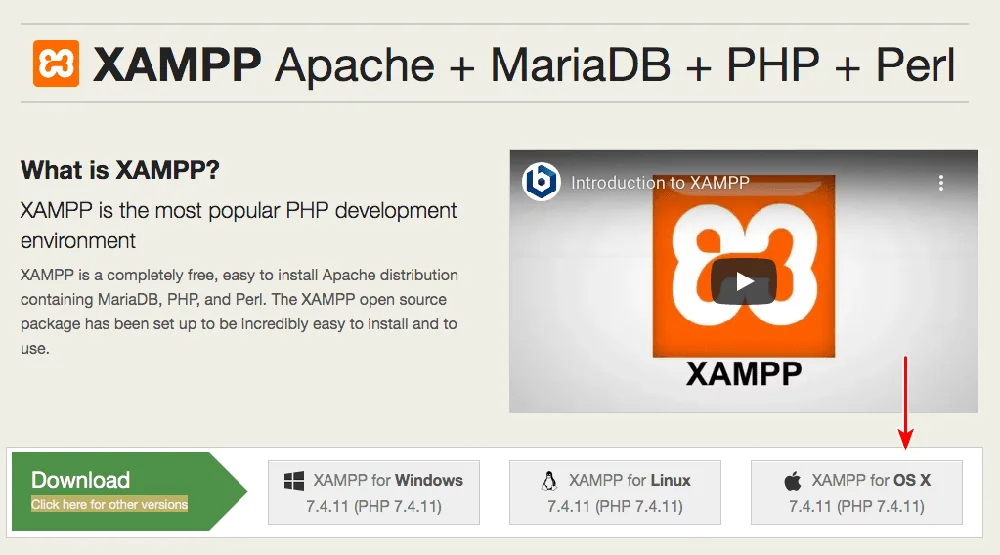
به جز زمپ، ابزارهای دیگری هم مثل WAMP (مخصوص ویندوز)، MAMP (مخصوص مک) و Laragon وجود دارند که کار مشابهی انجام میدهند. اما به دلیل چندسکویی بودن، جامعه کاربری بزرگ و آموزشهای فراوان، XAMPP همچنان انتخاب اول اکثر کاربران برای نصب وردپرس روی لوکال هاست است. تصویر زیر صفحه رسمی دانلود زمپ را نشان میدهد.
| اجزا | نقش در اجرای وردپرس |
|---|---|
| Apache | وبسرور؛ درخواستهای مرورگر را دریافت و صفحات را تحویل میدهد |
| MySQL / MariaDB | دیتابیس؛ اطلاعات نوشتهها، کاربران و تنظیمات را نگه میدارد |
| PHP | زبان برنامهنویسی اصلی هسته وردپرس |
| phpMyAdmin | رابط مدیریتی دیتابیس برای ساخت و ویرایش جدولها |
پیشنیازهای نصب وردپرس روی زمپ
خبر خوب این است که برای شروع به چیز خاصی نیاز ندارید. اگر سیستم شما حداقل شرایط زیر را دارد، با خیال راحت میتوانید وارد مراحل آموزش شوید:
- کامپیوتر با ویندوز ۱۰ یا ۱۱ (یا macOS نسخههای نسبتاً جدید)
- حداقل ۵۰۰ مگابایت فضای خالی روی درایو نصب
- دسترسی Administrator برای نصب نرمافزار
- اتصال اینترنت برای دانلود زمپ و آخرین نسخه وردپرس
- حدود ۱۵ تا ۳۰ دقیقه وقت آزاد برای انجام کامل مراحل
نکته دیگر اینکه در طول این آموزش به هیچ هاست، دامنه یا حتی کارت بانکی نیاز ندارید؛ تمام ابزارهای استفادهشده (زمپ و وردپرس) کاملاً رایگان و متنباز هستند. فقط وقتی بعداً تصمیم گرفتید سایتتان را عمومی کنید، باید به فکر خرید دامنه و هاست مناسب بیفتید؛ تا آن روز، سیستم شخصی شما همه نیازتان را پوشش میدهد.
آموزش نصب وردپرس روی زمپ در ویندوز
در این بخش، فرآیند کامل نصب را در ویندوز در شش گام مشخص مرور میکنیم. اگر دقیقاً طبق ترتیب پیش بروید، در پایان یک سایت وردپرسی کاملاً فعال روی لوکال هاست خواهید داشت.
گام اول: دانلود و نصب XAMPP
به سایت رسمی apachefriends.org بروید و نسخه مناسب سیستم عامل خود را دانلود کنید. برای ویندوز نسخه PHP جدیدتر (مثلاً PHP 8.2 به بالا) را انتخاب کنید؛ چون آخرین نسخههای وردپرس با PHP قدیمی سازگار نیستند. حجم فایل نصبی حدود ۱۵۰ مگابایت است.
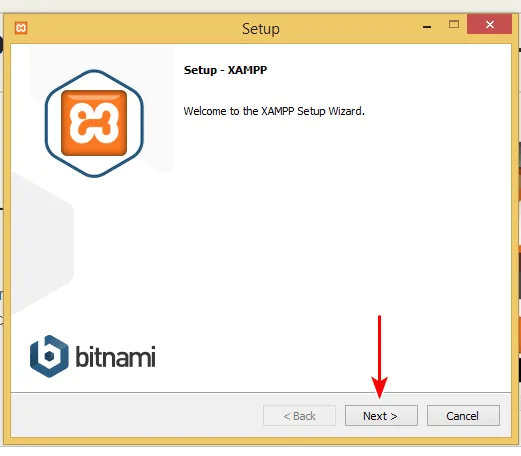
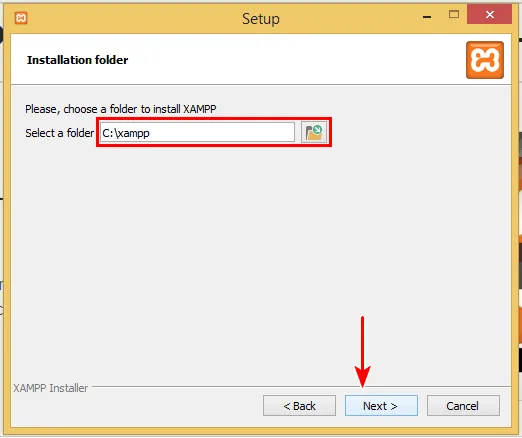
پس از اجرای فایل نصبی، ممکن است هشدار کنترل کاربران ویندوز (UAC) درباره پوشه Program Files نمایش داده شود؛ توصیه میشود مسیر نصب پیشفرض یعنی C:\xampp را تغییر ندهید تا از چنین تداخلهایی دور بمانید. در مرحله انتخاب کامپوننتها، گزینههای پیشفرض (Apache، MySQL، PHP و phpMyAdmin) را دست نزنید و بقیه اجزا اختیاری هستند.
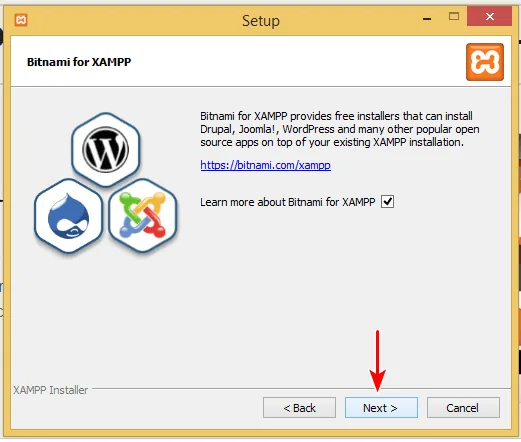
در میانه نصب، اگر پنجرهای درباره نصب Bitnami برای XAMPP باز شد، لازم نیست آن را تیک بزنید؛ Bitnami صرفاً ابزاری برای نصب خودکار اپلیکیشنهاست و در این آموزش کاری با آن نداریم. پس از پایان نصب، کنترل پنل زمپ به صورت خودکار باز میشود.
نکته امنیتی: برخی آنتیویروسها یا فایروال ویندوز ممکن است هنگام نصب یا اولین استارت زمپ، اجرای سرویس Apache را به اشتباه تهدید شناسایی کنند و مسدودش کنند. اگر با چنین خطایی روبهرو شدید نیازی به حذف آنتیویروس نیست؛ کافی است زمپ را در لیست استثناهای (Exclusions) آنتیویروس و فایروال ویندوز قرار دهید و یکبار سیستم را ریاستارت کنید تا سرویسها بدون تداخل اجرا شوند.
گام دوم: راهاندازی وبسرور و دیتابیس
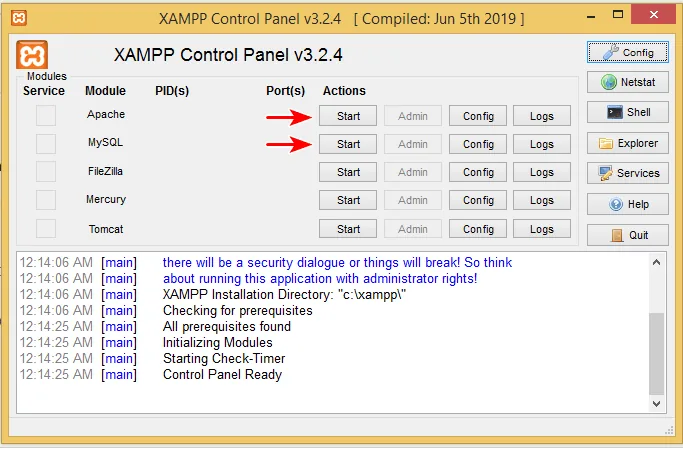
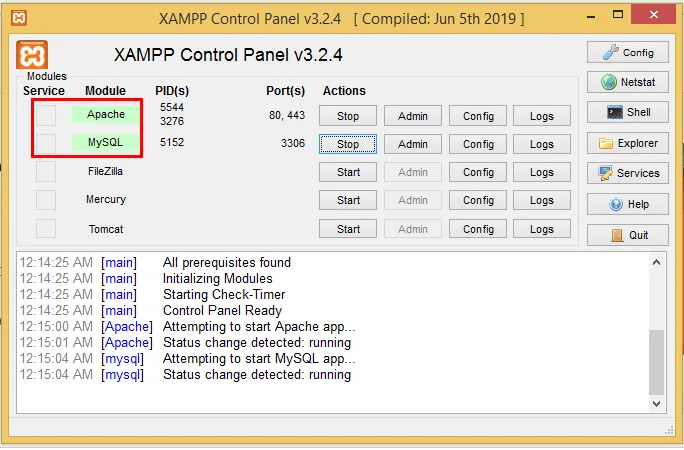
کنترل پنل زمپ را باز کنید. برای اجرای وردپرس فقط به دو سرویس Apache و MySQL نیاز دارید. روی دکمه Start روبهروی هرکدام کلیک کنید تا نامشان سبز شود. اگر Apache استارت نشد، به احتمال زیاد پورت ۸۰ سیستم شما توسط برنامه دیگری (مثل Skype یا IIS ویندوز) اشغال شده است؛ از بخش Config میتوانید پورت Apache را به ۸۰۸۰ تغییر دهید. فقط یادتان باشد پس از این تغییر، به جای localhost باید همیشه آدرس localhost:8080 را در مرورگر بنویسید (مثلاً localhost:8080/mysite) وگرنه مرورگر پیام عدم اتصال نشان میدهد.
یک نکته مهم در این مرحله: اگر بعداً قصد استفاده از قالبها و افزونههای حرفهای را دارید، از بخش Config روبهروی Apache گزینه php.ini را باز کنید و مقادیر upload_max_filesize و post_max_size را به 64M افزایش دهید. این کار از خطای محدودیت حجم آپلود جلوگیری میکند.
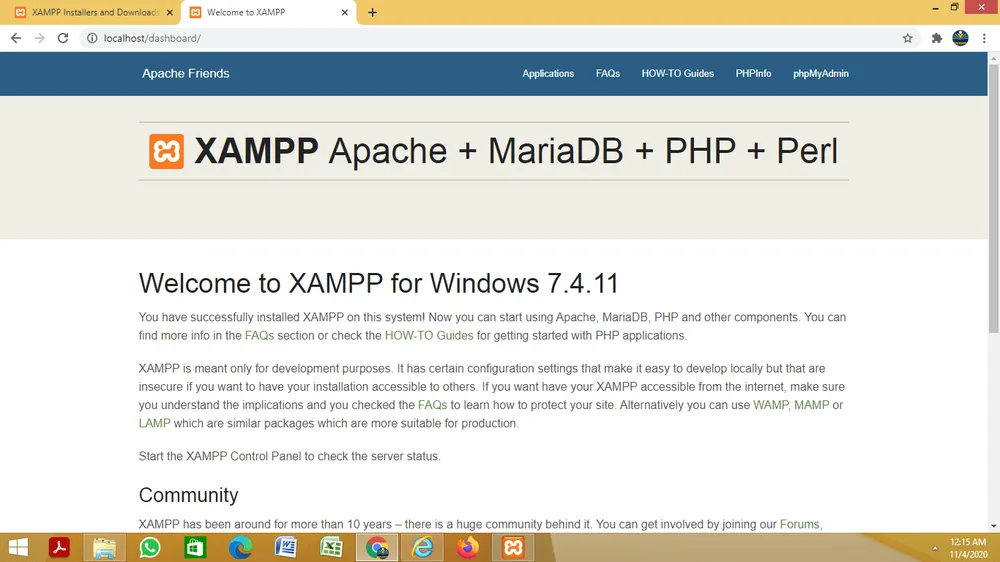
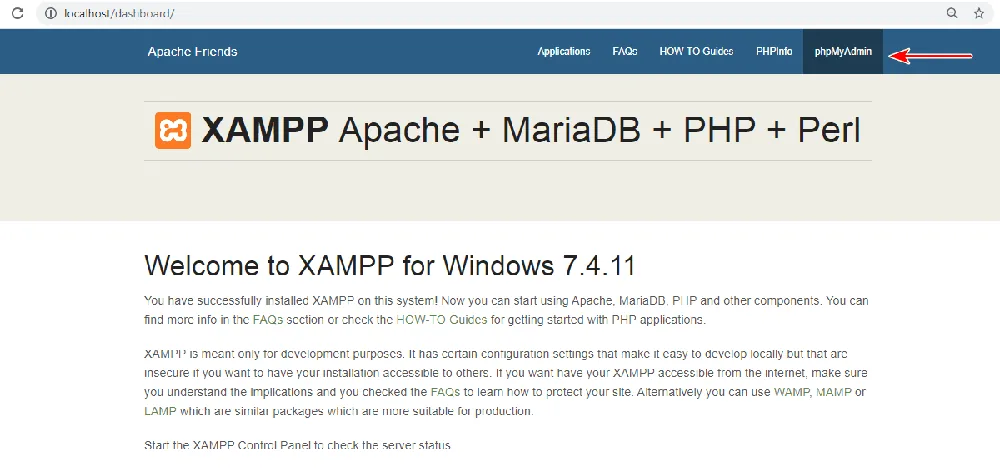
حالا برای اطمینان از صحت نصب، در مرورگر آدرس http://localhost را باز کنید. اگر صفحه خوشآمدگویی XAMPP نمایش داده شد، یعنی وبسرور و PHP به درستی کار میکنند و آماده نصب وردپرس روی لوکال هاست هستید.
گام سوم: دانلود وردپرس و کپی در پوشه htdocs
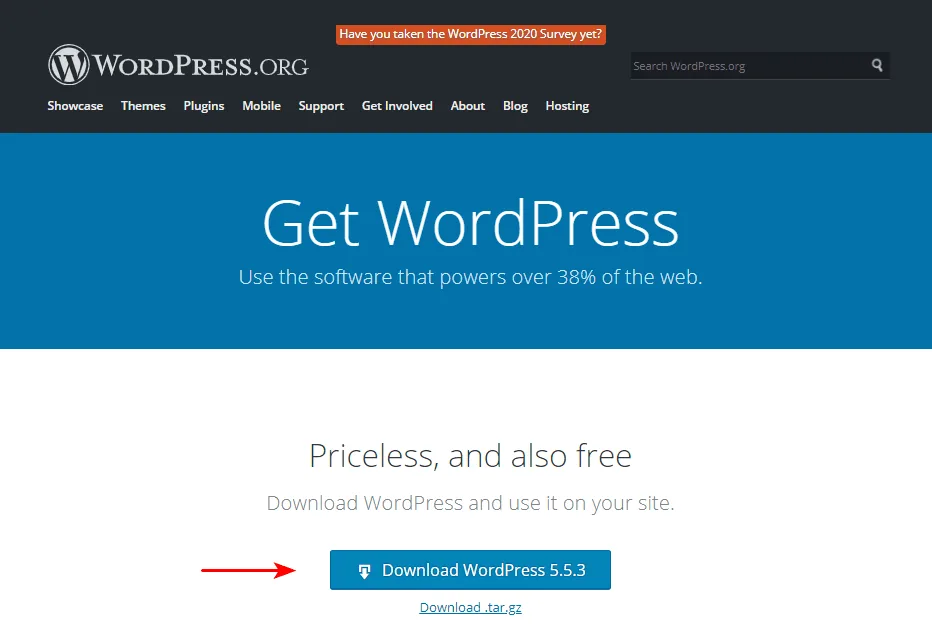
حالا نوبت خود وردپرس است. به صفحه دانلود وردپرس فارسی بروید و آخرین نسخه را دریافت کنید؛ فایل دانلودی یک بسته فشرده ZIP حدود ۲۵ مگابایتی است. پس از دانلود، فایل ZIP را با راست کلیک و گزینه Extract استخراج کنید تا پوشهای به نام wordpress به دست آید.
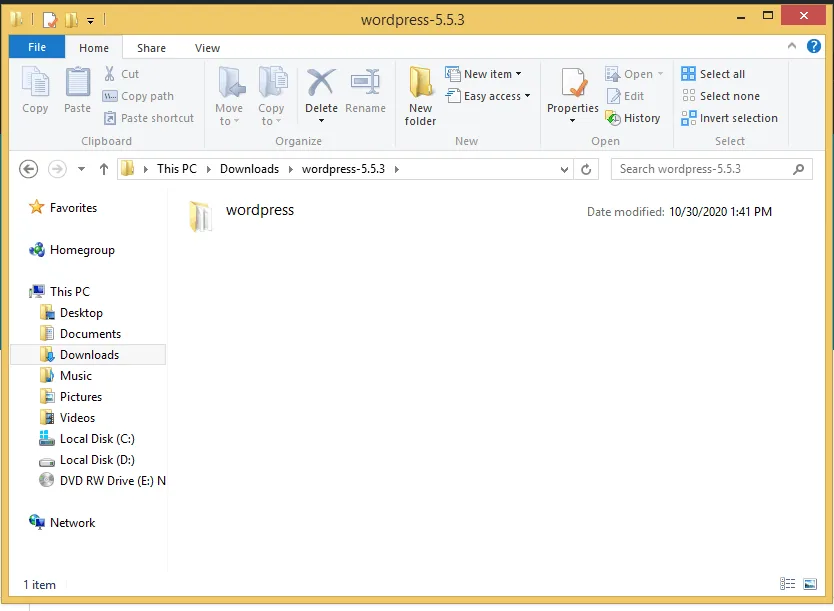
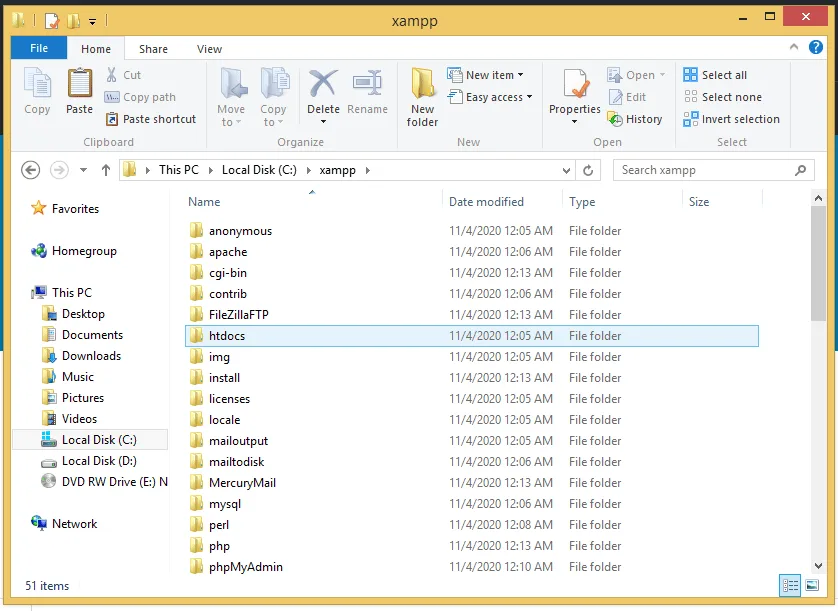
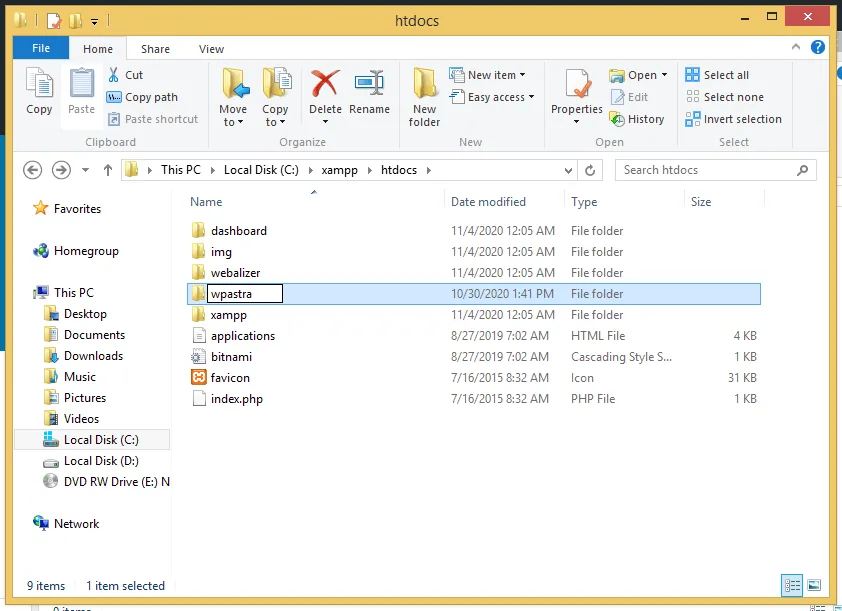
این پوشه را کامل کپی کنید و در مسیر C:\xampp\htdocs کپی (Paste) کنید. اگر بخواهید سایت شما در آدرس اصلی localhost اجرا شود، محتوای داخل پوشه wordpress را مستقیم در htdocs بریزید؛ اما توصیه ما ساخت یک پوشه با نام اختصاصی (مثلاً mysite) است تا آدرس سایت شما http://localhost/mysite شود و در آینده بتوانید چند سایت جداگانه روی یک زمپ داشته باشید.
گام چهارم: ساخت دیتابیس در phpMyAdmin
وردپرس برای ذخیره نوشتهها، برگهها و تنظیمات به یک دیتابیس نیاز دارد. در مرورگر آدرس http://localhost/phpmyadmin را باز کنید. از منوی سمت راست روی New کلیک کنید، در بخش Create database یک نام دلخواه (مثلاً mysite_db) وارد کنید و از کشوی کناری گزینه utf8mb4_unicode_ci را انتخاب کنید؛ این انکودینگ از حروف فارسی به بهترین شکل پشتیبانی میکند. در پایان روی Create بزنید. برای آشنایی بیشتر با این محیط، راهنمای ساخت دیتابیس در phpMyAdmin را هم میتوانید مطالعه کنید.
نیازی به ساخت جدول یا کاربر جدید نیست؛ در محیط لوکال، کاربر پیشفرض root با رمز خالی کافی است. فقط نام دیتابیسی که ساختید را به خاطر بسپارید، چون در گام بعد از شما پرسیده میشود.
اگر به دلایلی خواستید به جای کاربر root یک کاربر اختصاصی بسازید، از منوی User accounts گزینه Add user را انتخاب کنید، نام کاربری و رمز دلخواه را وارد کنید و در بخش Global privileges دسترسی All privileges را تیک بزنید. سپس همان نام کاربری و رمز را در مرحله نصب وردپرس وارد کنید. این کار انتخابی است و صرفاً برای شبیهسازی دقیقتر محیط هاست واقعی مفید است.
گام پنجم: اجرای نصبکننده وردپرس
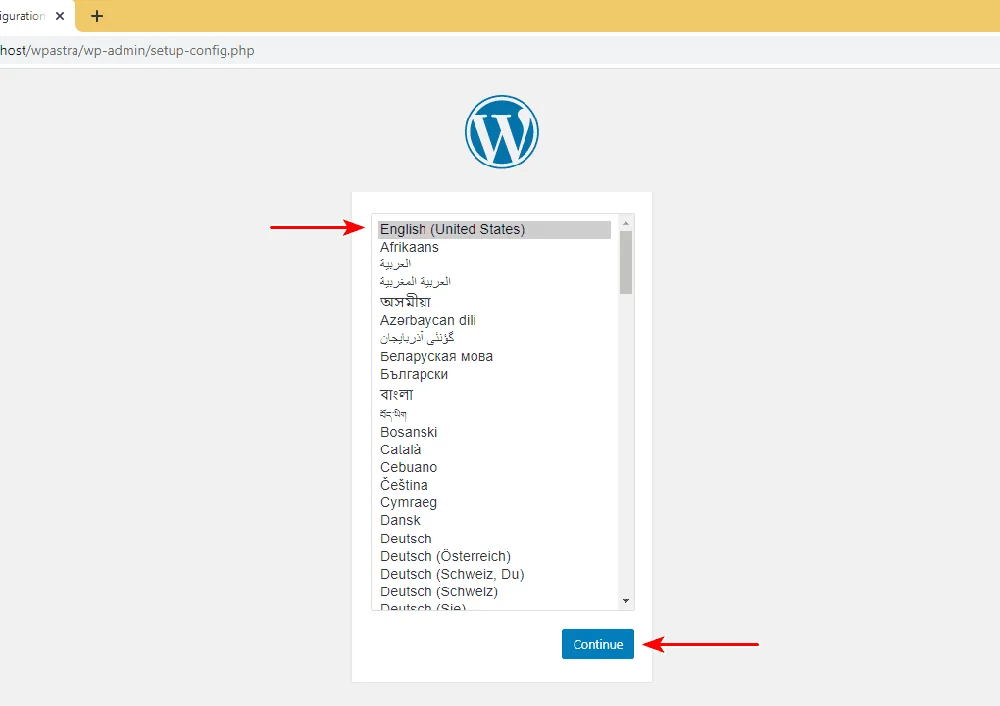
در مرورگر به آدرس سایت خود بروید؛ مثلاً http://localhost/mysite. اگر همه چیز درست باشد، وردپرس ابتدا از شما زبان نصب را میپرسد. زبان فارسی را انتخاب کنید و روی Continue بزنید.
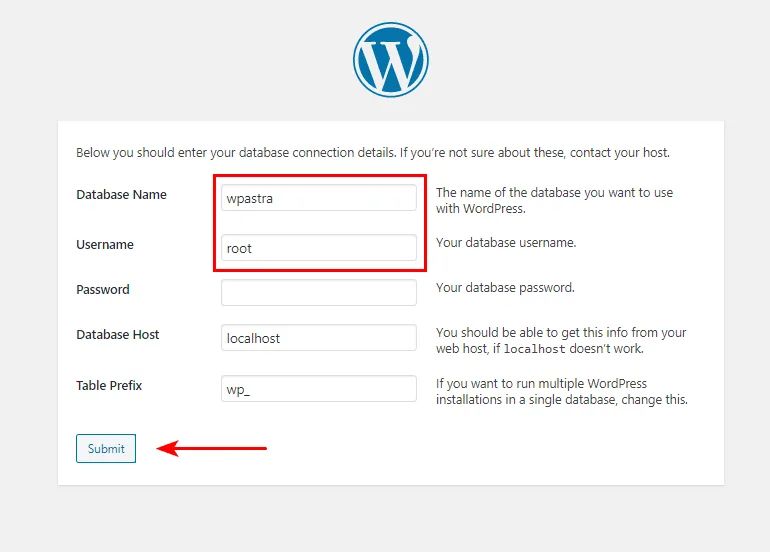
در صفحه بعد، وردپرس اطلاعاتی درباره دیتابیس میخواهد. مقادیر را دقیقاً به این شکل وارد کنید:
- Database Name: نام دیتابیسی که در گام چهارم ساختید (مثلاً mysite_db)
- Username: عبارت root
- Password: خالی بگذارید
- Database Host: همان localhost بماند
- Table Prefix: پیشفرض wp_ بماند
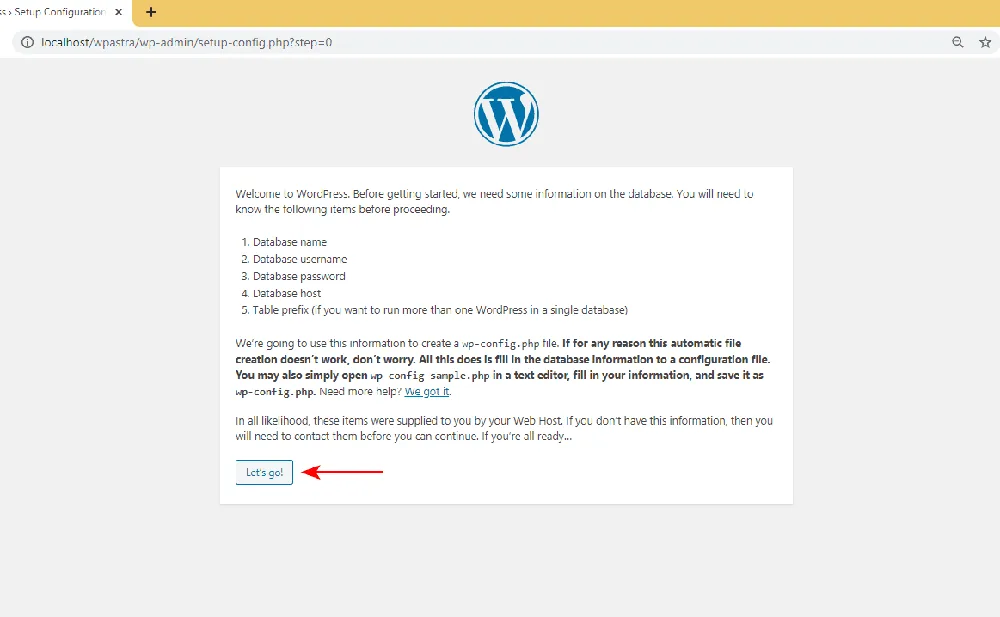
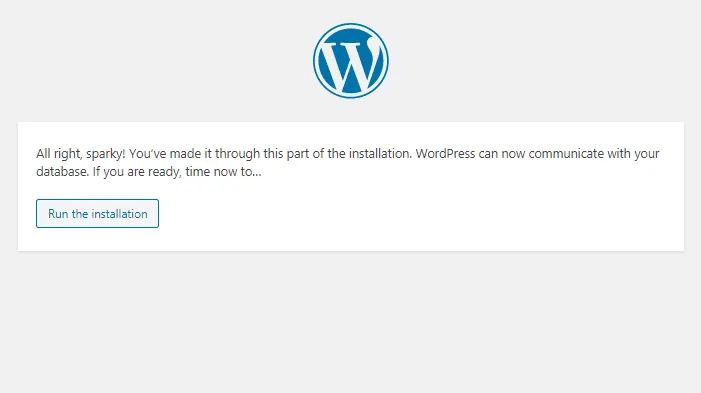
پس از تأیید اطلاعات، وردپرس اتصال به دیتابیس را تست میکند و اگر همه چیز درست باشد، دکمه Run the installation را نشان میدهد. روی آن کلیک کنید تا جدولهای دیتابیس ساخته شوند. اگر به جای این صفحه با خطای Error establishing a database connection روبهرو شدید، جای نگرانی نیست؛ در اکثر موارد یعنی سرویس MySQL در کنترل پنل زمپ استارت نشده یا نام دیتابیس اشتباه تایپ شده است. سبز بودن MySQL را چک کنید، نام دیتابیس را با گام چهارم مطابقت دهید و دوباره تلاش کنید.
گام ششم: تنظیمات نهایی و ورود به پیشخوان
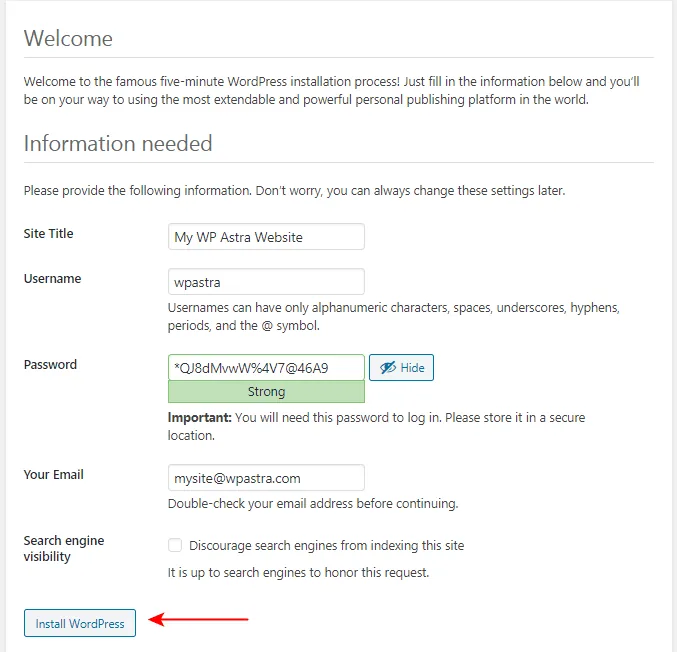
در آخرین مرحله، اطلاعات کلی سایت را وارد کنید: عنوان سایت، نام کاربری مدیر (ترجیحاً چیزی غیر از admin برای امنیت بیشتر)، یک رمز عبور قوی و ایمیل. گزینه «قابل مشاهده بودن برای موتورهای جستجو» را میتوانید به دلخواه روشن یا خاموش بگذارید؛ روی لوکال هاست هیچ تاثیری ندارد، چون سایت شما اصلاً در اینترنت نیست. در پایان روی Install WordPress کلیک کنید.
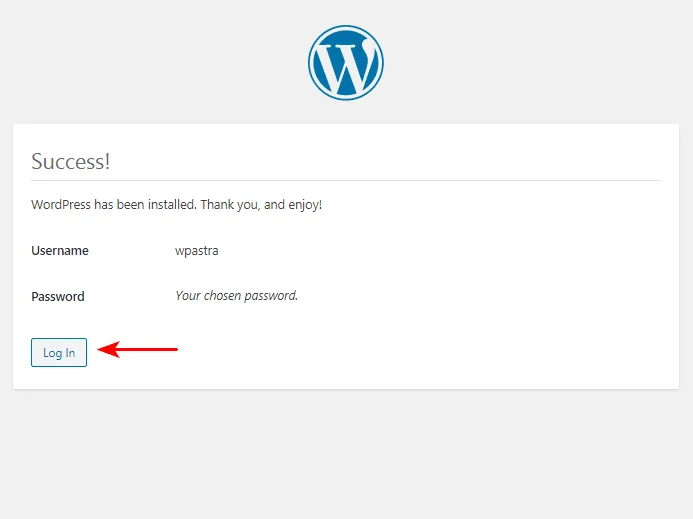
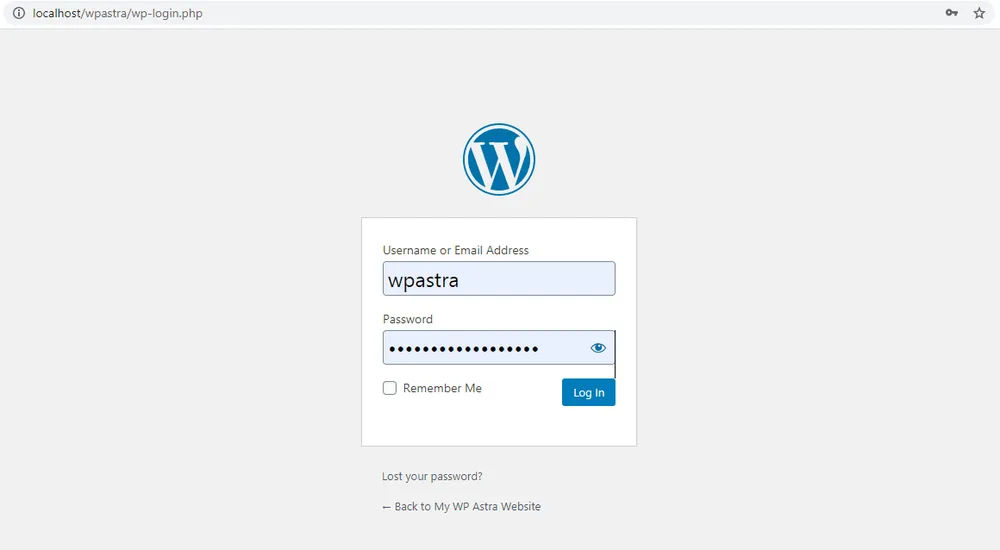
چند ثانیه بعد، صفحه موفقیت نصب را میبینید. با کلیک روی Log In و وارد کردن نام کاربری و رمزی که ساختید، به پیشخوان مدیریت وردپرس روی لوکال هاست دسترسی پیدا میکنید. برای ورودهای بعدی هم کافی است آدرس http://localhost/mysite/wp-login.php را در مرورگر باز کنید تا صفحه ورود مشابه تصویر زیر نمایش داده شود. تبریک! سایت وردپرسی شما به صورت کامل روی سیستم شخصی اجرا میشود.
روش جایگزین: ویرایش دستی فایل wp-config.php
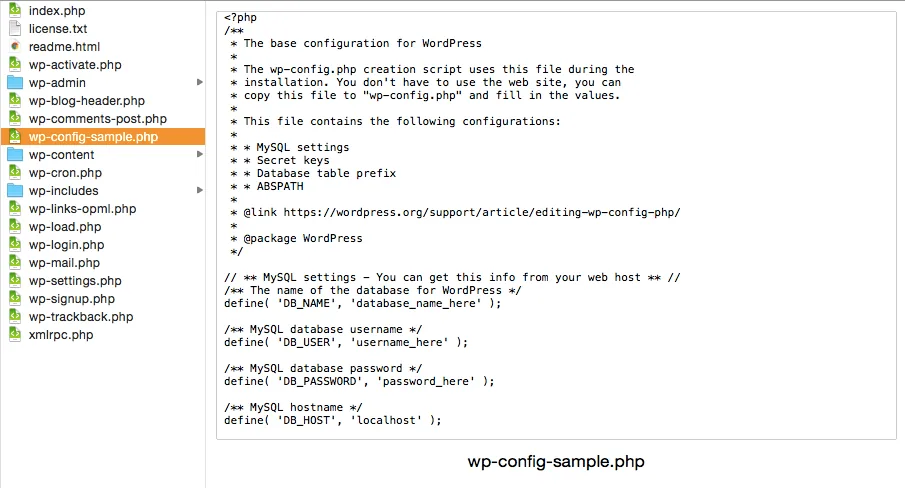
در گامهای بالا، مشخصات دیتابیس را از طریق صفحه نصب وردپرس وارد کردیم؛ اما یک روش دوم هم وجود دارد که حرفهایتر است و دقیقاً همان کاری است که هنگام انتقال سایت به هاست واقعی انجام میشود: وارد کردن مستقیم اطلاعات در فایل تنظیمات وردپرس. برای این کار، در پوشه وردپرس داخل htdocs فایل wp-config-sample.php را با یک ویرایشگر متن ساده مثل Notepad یا ابزار حرفهایتری مثل VS Code باز کنید و چهار خط زیر را پیدا کرده و مطابق اطلاعات پروژه خودتان پر کنید. برای شناخت عمیقتر نقش این فایل در وردپرس، راهنمای فایل wp-config.php را هم مطالعه کنید:
define( 'DB_NAME', 'mysite_db' );
define( 'DB_USER', 'root' );
define( 'DB_PASSWORD', '' );
define( 'DB_HOST', 'localhost' );
نام دیتابیس همان چیزی است که در گام چهارم ساختید، نام کاربری در محیط لوکال همان root است و رمز عبور را خالی بگذارید. سپس فایل را با نام wp-config.php (دقت کنید دیگر بدون پسوند sample.) در همان پوشه ذخیره کنید. از این لحظه به بعد، وقتی آدرس سایت را در مرورگر باز کنید، نصبکننده بدون نمایش صفحه اطلاعات دیتابیس مستقیماً وارد مرحله انتخاب زبان و ساخت حساب مدیر میشود. یادتان باشد اگر روزی همین سایت را به هاست اصلی منتقل کردید، همین فایل است که باید با نام دیتابیس، نام کاربری و رمز عبور هاست جدید بهروزرسانی شود.
نصب وردپرس روی زمپ در مکینتاش
فرآیند نصب در مک تقریباً همان مراحل ویندوز است و فقط جزئیات نصب کمی متفاوت است. در سایت apachefriends نسخه macOS را دانلود کنید و فایل DMG را اجرا کنید. نصبکننده مک، زمپ را در پوشه Applications قرار میدهد و برای اجرا باید از برنامه manager-osx یا XAMPP Manager استفاده کنید.
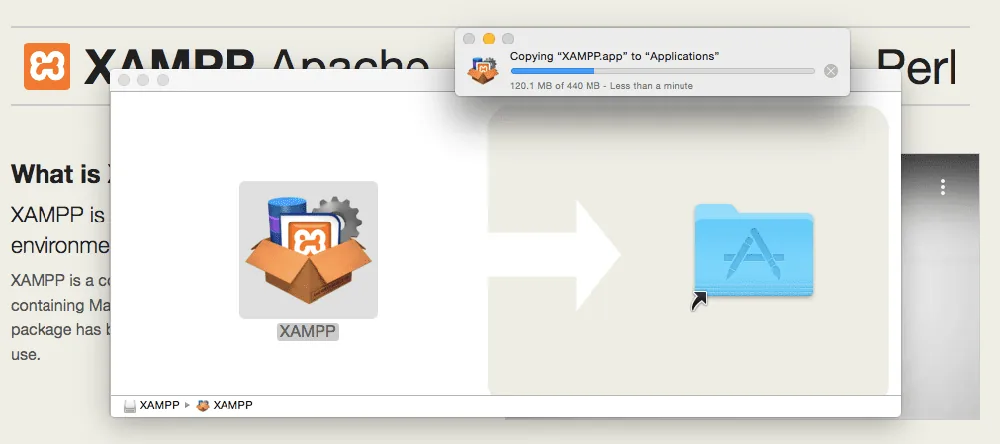
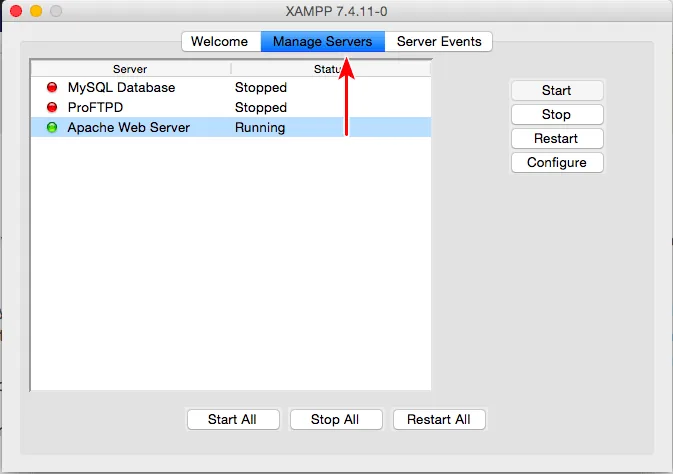
در مدیر سرورهای مک، از تب Manage Servers سرویسهای Apache و MySQL را Start کنید. تفاوت مهم مک این است که پوشه htdocs در مسیر /Applications/XAMPP/htdocs قرار دارد؛ پوشه وردپرس را همانجا کپی کنید. ساخت دیتابیس هم از طریق http://localhost/phpmyadmin انجام میشود و دقیقاً مثل ویندوز است.
تنها نکته اضافه در مک این است که اگر هنگام اتصال وردپرس به دیتابیس خطای اتصال گرفتید، فایل wp-config.php را باز کنید و مقدار DB_HOST را به 127.0.0.1 تغییر دهید. بعد از آن، نصبکننده وردپرس مثل ویندوز اجرا میشود و در پایان به پیشخوان دسترسی خواهید داشت.
نکات مهم بعد از نصب وردپرس روی لوکال هاست
پس از اتمام کار، چند نکته وجود دارد که تجربه کار با لوکال هاست را برایتان حرفهایتر میکند. اول اینکه هر بار که میخواهید روی سایت خود کار کنید، باید کنترل پنل زمپ را باز کنید و Apache و MySQL را استارت کنید؛ در غیر این صورت مرورگر خطای اتصال میدهد. دوم اینکه دیتابیس سایت شما در phpMyAdmin قابل بازبینی و بکاپگیری است؛ از منوی Export میتوانید هر وقت خواستید یک نسخه پشتیبان SQL بگیرید.
نکته سوم درباره امنیت است: زمپ برای محیط لوکال طراحی شده و تنظیمات امنیتی هاست واقعی را ندارد، پس هرگز نباید آن را به صورت عمومی روی اینترنت باز کنید. نکته آخر اینکه وقتی سایت شما روی لوکال آماده شد، میتوانید با افزونههای مهاجرت مثل Duplicator یا All-in-One WP Migration آن را در چند دقیقه به هاست واقعی منتقل کنید؛ این دقیقاً همان مسیری است که بسیاری از پروژههای حرفهای طی میکنند: اول توسعه روی سیستم شخصی، بعد انتشار روی هاست.
درباره بهروزرسانی هم این نکته را در نظر داشته باشید: نسخههای جدید زمپ معمولاً همراه با بهروزرسانی PHP عرضه میشوند. از آنجا که وردپرس و افزونههای مدرن به نسخههای جدید PHP حساس هستند، هر چند وقت یکبار برای دریافت آخرین نسخه زمپ به سایت رسمی مراجعه کنید. پیش از بهروزرسانی هم حتماً از پوشه htdocs و خروجی SQL دیتابیس نسخه پشتیبان تهیه کنید تا اگر فرآیند به هم ریخت، بتوانید سریع به حالت قبل برگردید.
سوالات متداول درباره نصب وردپرس روی زمپ
آیا سایتی که روی زمپ نصب شده در اینترنت دیده میشود؟
خیر. سایت روی لوکال هاست فقط از همان کامپیوتری قابل مشاهده است که زمپ روی آن اجرا شده است. هیچ بازدیدکننده یا موتور جستجویی به آن دسترسی ندارد و به همین دلیل میتوانید با خیال راحت روی آن تمرین و توسعه انجام دهید.
برای اجرای روان زمپ به چه سختافزاری نیاز داریم؟
سیستمهای معمولی امروزی به راحتی زمپ و وردپرس را اجرا میکنند. یک سیستم با ۴ گیگابایت رم و چند گیگابایت فضای خالی برای اجرای روان یک یا دو سایت لوکال کاملاً کافی است. اجرای همزمان چند سایت سنگین طبیعتاً منابع بیشتری میخواهد.
زمپ بهتر است یا ومپ و لاراگون؟
هر سه ابزار کار مشابهی انجام میدهند. زمپ به دلیل کراسپلتفرم بودن و آموزشهای فراوان، گزینه امنتری برای شروع است؛ لاراگون سبکتر و سریعتر است اما فقط روی ویندوز کار میکند. اگر مقالهای که میخوانید درباره یکی از آنها باشد، همان را نصب کنید تا در میانه راه دچار سردرگمی نشوید.
چرا سرویس Apache در زمپ استارت نمیشود؟
رایجترین دلیل، اشغال بودن پورت ۸۰ توسط برنامه دیگری مثل Skype، IIS ویندوز یا آنتیویروس است. از بخش Config مربوط به Apache در کنترل پنل زمپ، فایل httpd.conf را باز کنید و پورت را به ۸۰۸۰ تغییر دهید؛ سپس Apache را دوباره استارت کنید.
رمز عبور MySQL در زمپ چیست؟
به صورت پیشفرض، کاربر MySQL همان root با رمز خالی است؛ یعنی در فیلد Password هنگام نصب وردپرس چیزی ننویسید. اگر بعداً خواستید امنیت دیتابیس را بالاتر ببرید، از بخش User accounts در phpMyAdmin میتوانید رمز تعیین کنید؛ فقط یادتان باشد همان رمز را در فایل wp-config.php هم بهروزرسانی کنید.
آیا میتوان چند سایت وردپرسی را همزمان روی یک زمپ اجرا کرد؟
بله، این یکی از مزیتهای مهم لوکال هاست است. کافی است برای هر سایت یک پوشه جداگانه داخل htdocs بسازید و برای هرکدام هم یک دیتابیس جدا تعریف کنید؛ مثلاً سایت اول در آدرس localhost/site1 و سایت دوم در localhost/site2 اجرا میشوند. محدودیت خاصی در تعداد سایتها وجود ندارد و تنها محدودیت واقعی، منابع سختافزاری سیستم شماست.
آیا میتوان سایت لوکال را از گوشی یا کامپیوتر دیگری باز کرد؟
بله، به شرطی که هر دو دستگاه به یک شبکه مشترک (مثل مودم خانه یا اداره) متصل باشند. کافی است در کامپیوتر میزبان با اجرای دستور ipconfig در محیط CMD، آیپی داخلی سیستم (مثلاً 192.168.1.5) را پیدا کنید و سپس در مرورگر گوشی یا کامپیوتر دوم، همان آیپی را به جای localhost به همراه نام پوشه سایت وارد کنید؛ مثلاً 192.168.1.5/mysite. اگر صفحه باز نشد، احتمالاً فایروال ویندوز اتصال به Apache را مسدود کرده است که باید برای شبکههای خصوصی مجاز شود. توجه داشته باشید این دسترسی فقط در شبکه داخلی کار میکند و سایت همچنان در اینترنت قابل مشاهده نیست.
جمعبندی
در این مقاله یاد گرفتیم که چگونه با نصب زمپ، یک محیط کامل Apache و MySQL و PHP روی سیستم شخصی بسازیم و سپس مراحل نصب را برای ویندوز و مک به صورت تصویری طی کنیم. دیدیم که فرآیند با وجود شش گام، در نهایت بسیار ساده است و در کمتر از نیم ساعت میتوانید یک وردپرس کاملاً فارسی روی لوکال هاست داشته باشید که بدون هیچ هزینهای آزمایشگاه شخصی شماست.
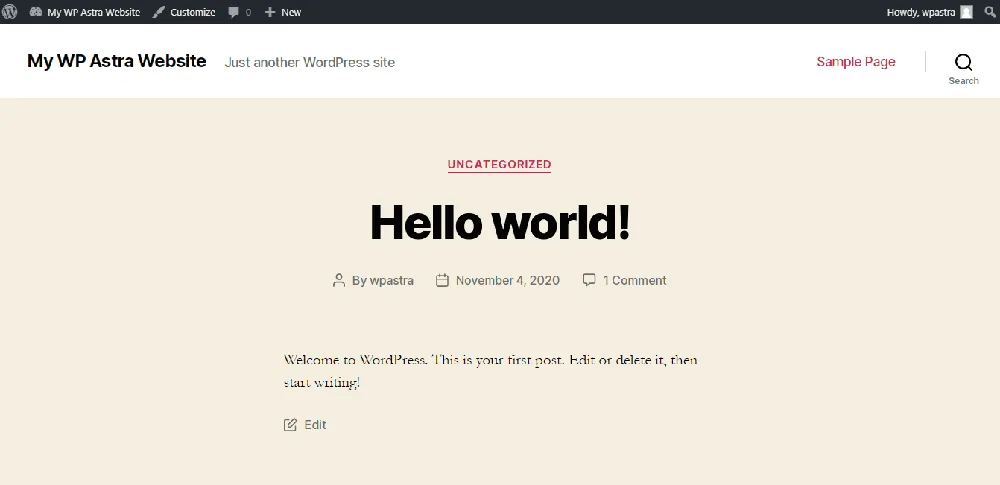
حالا که وردپرس روی سیستم شما اجرا میشود، بهترین راه پیشرفت، تمرین مداوم است: قالبهای مختلف را امتحان کنید، افزونههای سئو و فروشگاهی را نصب کنید و با پیشخوان کار کنید. قدم بعدی، خواندن راهنمای کارهای ضروری بعد از نصب وردپرس است تا سایتتان را از همان روز اول امن و اصولی راهاندازی کنید. و وقتی آماده حرکت از تمرین به دنیای واقعی شدید، آموزش نصب وردپرس روی هاست سیپنل مسیر کامل پیش روی شما را نشان میدهد. نظرات و تجربههای خود از نصب وردپرس روی لوکال هاست را هم در بخش دیدگاهها با ما به اشتراک بگذارید.


سلام خیلی ممنون از مطلب زیبای شما لذت بردیم و مفید بود . یک سوال داشتم خب مثلا ما روی این هاست محلی سایتی را بارگذاری کردیم و لازم هست از یک رایانه دیگر با تبلت و گوشی به این هاست که در یک رایانه دوم هست کانکت بشیم این قابلیت چجوری هست اصلا میشه از این برنامه در شبکه محلی هم استفاده کرد ؟
سلام ، بهتره این سوال رو از یک متخصص شبکه بپرسید ، ولی راه حل ساده این امر این هستش که از یک ریموت مثل نرم افزار anydesk استفاده کنید